Documentos
La vista de documentos permite a los usuarios gestionar los archivos dentro de un expediente. Estos son los documentos que se deben cargar para un proceso documental específico. Por ejemplo, el expediente de un empleado puede incluir su cédula de identidad, título universitario, entre otros.
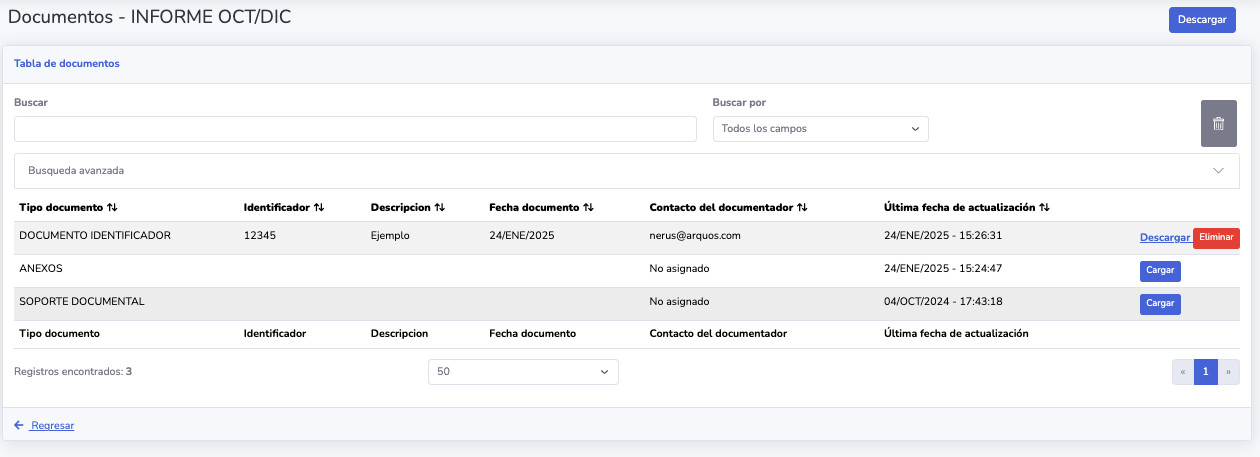
Esta vista es diferente a las demás de la aplicación. A continuación, se explican los elementos que la componen:
- Nombre del expediente: Es el nombre del expediente abierto.
- Botón de descarga: Permite descargar todos los documentos del expediente en un archivo
.zip. - Formulario de búsqueda de documentos: Son los formularios que permiten buscar documentos en el expediente. Existen dos tipos de búsqueda: simple y avanzada.
- Tabla de documentos: Muestra los documentos que componen el expediente.
La tabla de documentos, a su vez, tiene los siguientes elementos:
- Tipo de documento: Es el tipo de documento que se debe cargar o que se ha cargado.
- Identificador del documento: Es el identificador del documento.
- Descripción del documento: Es la descripción del documento.
- Fecha del documento: Es la fecha de emisión del documento, no la fecha en que se cargó al sistema.
- Contacto del documentador: Es el correo del usuario que cargó el documento.
- Última fecha de actualización: Es la fecha de la última actualización del documento.
- Acciones: Son las acciones que se pueden realizar con el documento.
Acciones en la vista de documentos
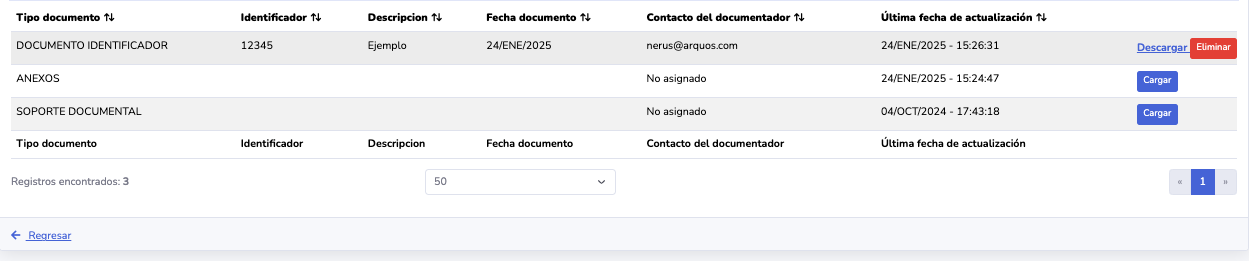
Las acciones que se pueden realizar son las siguientes:
Documento cargado
Un documento cargado permite descargar el documento, ver su detalle (haciendo clic en el registro) y eliminarlo.
Documento no cargado
Permite agregar un nuevo documento al expediente.
Agregar documento
Agregar un documento es un proceso sencillo. Haz clic en el botón Cargar o similar, ubicado a la derecha del tipo de documento que deseas subir. A continuación, se abrirá un modal como el siguiente:
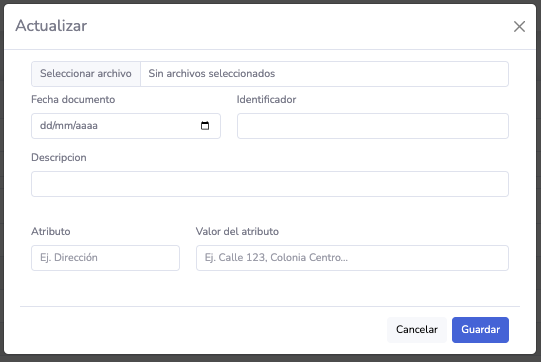
A continuación, se explica cada elemento del formulario:
- Seleccionar archivo: Es el botón que permite seleccionar el archivo a cargar. Al hacer clic, se abrirá el explorador de archivos de tu sistema operativo. Solo se pueden cargar archivos con extensión
.pdf. - Fecha del documento: Es la fecha de emisión del documento, no la fecha en que se cargó al sistema.
- Identificador del documento: Es el identificador del documento que se está cargando. Por ejemplo, si se carga una cédula de identidad, el identificador puede ser el número de cédula.
- Descripción del documento: Es la descripción del documento que se está cargando. Por ejemplo, si se carga una cédula de identidad, la descripción puede ser
Cédula de identidad. - Atributo: Es el nombre de un campo extra que puedes agregar al documento. Por ejemplo, si estás cargando la escritura de una propiedad, el atributo podría ser
Dirección de la propiedad. Este campo es opcional. - Valor del atributo: Es el valor del campo extra. Siguiendo el ejemplo anterior, el valor podría ser
Calle 1, Número 2, Colonia 3. Este campo es opcional. - Botón de agregar atributo: Una vez que llenes los campos
AtributoyValor del atributo, haz clic en este botón para agregarlo. - Botón de eliminar atributo: Permite eliminar un atributo extra que hayas agregado. Aparece junto al atributo agregado.
- Botón de guardar: Permite guardar el documento en el expediente.
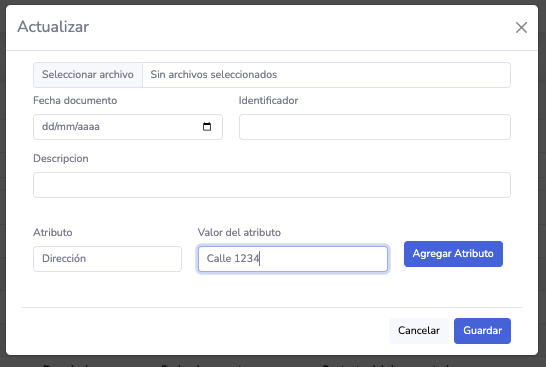
Los atributos son campos extra que puedes agregar a un documento para enriquecer su información. Se pueden considerar como campos personalizados.
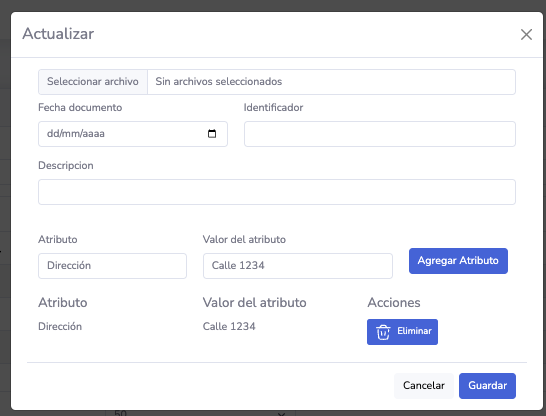
Por cada atributo que agregues, se mostrará un registro en la parte inferior del formulario. Puedes agregar más de uno. Cada atributo agregado tendrá un botón para eliminarlo. Al presionarlo, el atributo se quitará del documento.
Detalle del documento
Al hacer clic en un registro, se muestra una nueva vista que se divide en tres partes. La primera consta del detalle del documento, con la siguiente información:
- Descripción del documento.
- Nombre del expediente al que pertenece el documento.
- Identificador del documento.
- Tipo del documento.
- Fecha del documento.
- Contacto del documentador.
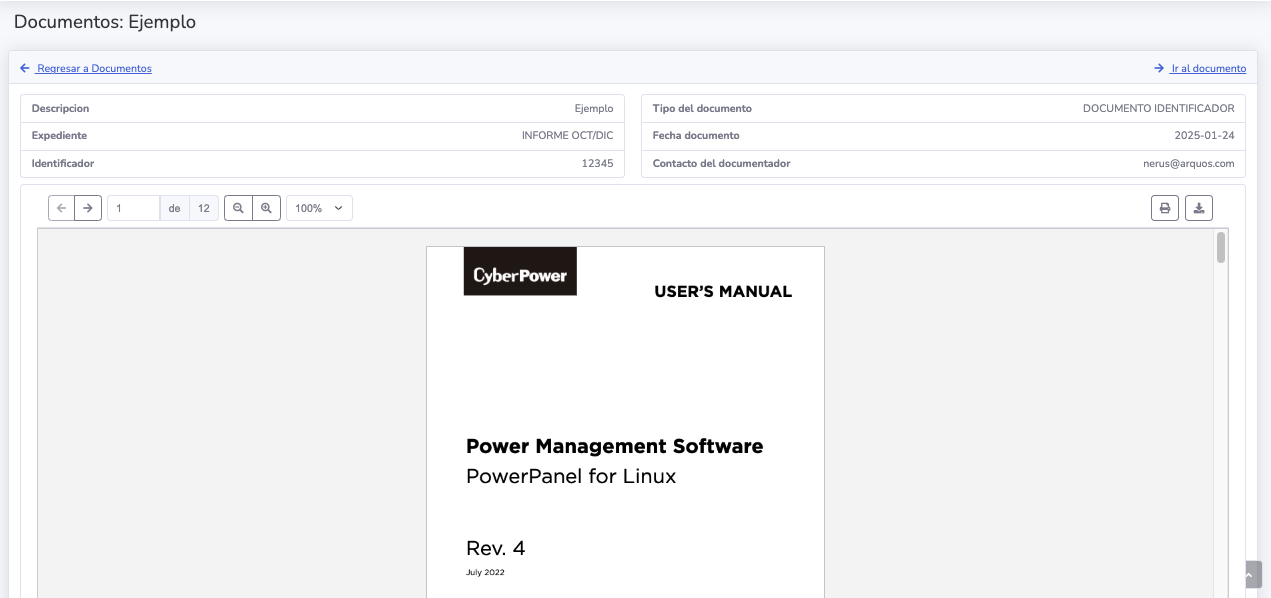
La segunda parte es la visualización del documento, las opciones que se pueden realizar son las siguientes:
- Desplazamiento entre las hojas del documento: puedes hacer clic en las flechas para avanzar o retroceder. También puedes hacer scroll.
- Ir a una página específica: ingresa el número de página y presiona
Enter. - Se muestra la cantidad total de páginas.
- Puedes hacer zoom con los botones
+o-. - También puedes hacer zoom seleccionando el porcentaje deseado en el campo correspondiente.
Si el usuario tiene permisos para descargar o imprimir el documento, se mostrarán los botones Descargar e Imprimir.
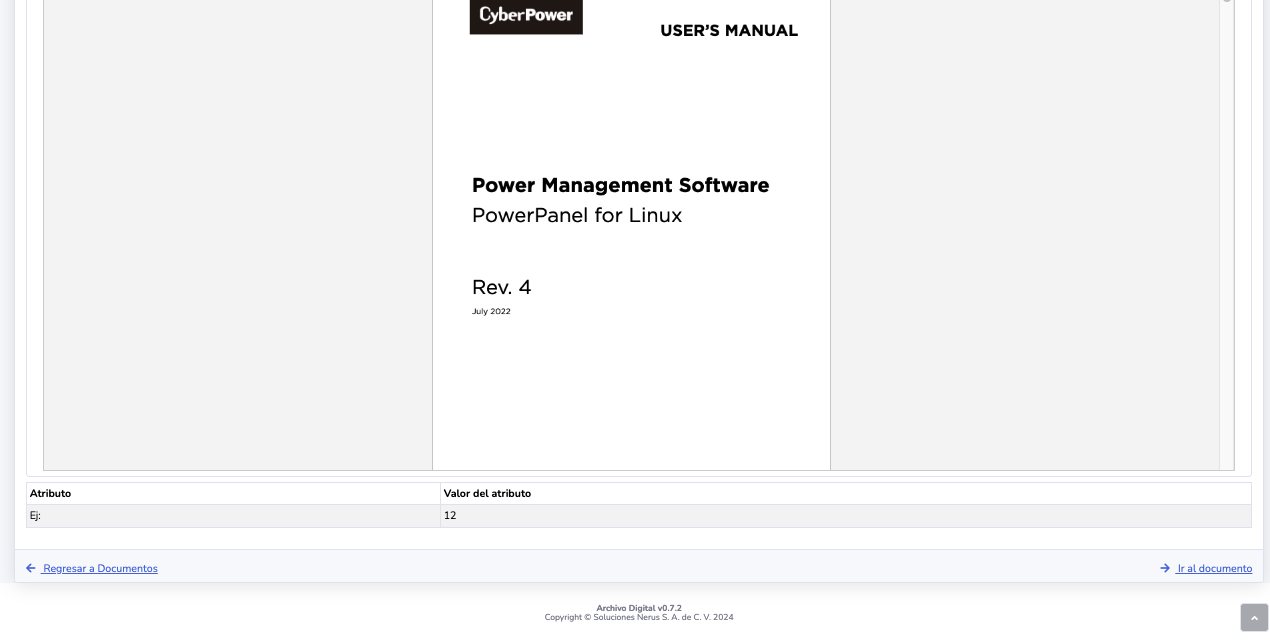
En la tercera parte se muestra una tabla con los atributos extra que se han agregado, indicando el nombre y valor de cada uno.
En la parte inferior existen dos botones: el de la izquierda, Regresar a Documentos, te permite volver a la vista de documentos del expediente; el de la derecha, Ir al documento, te lleva a una vista de pantalla completa del documento.
Pantalla completa del documento
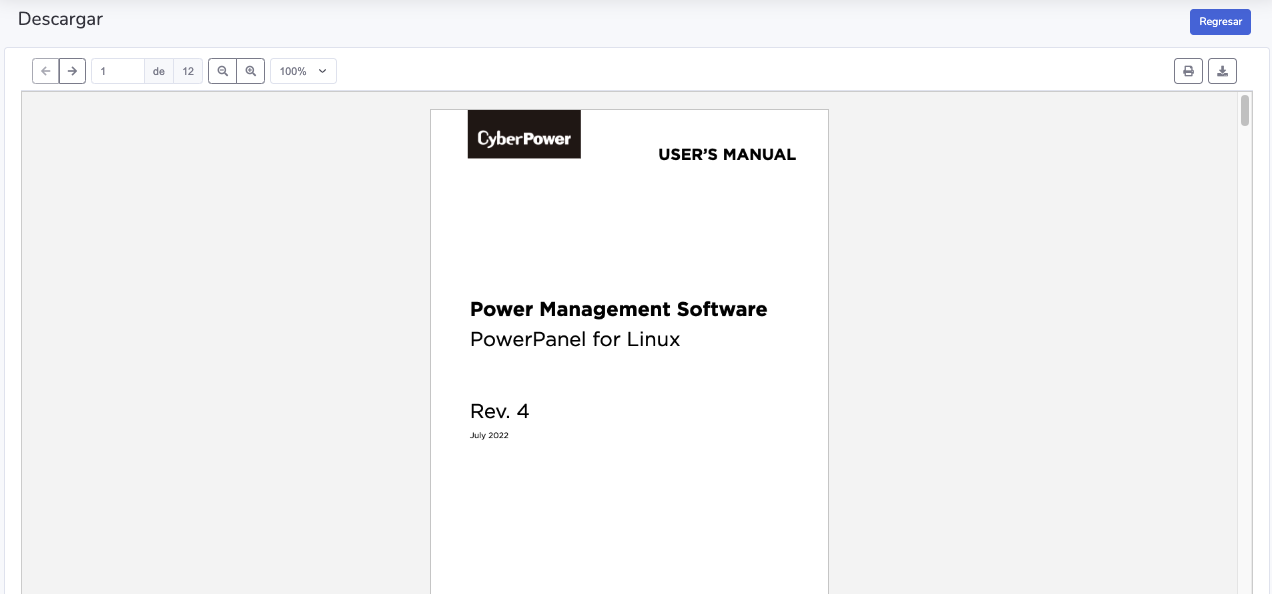
Esta vista muestra el documento en pantalla completa y permite las mismas acciones que la vista de detalle, pero sin mostrar los atributos extra ni la información del documento.
Eliminar documento
Para eliminar un documento, haz clic en el botón Eliminar, ubicado a la derecha del registro. A continuación, se abrirá un modal de confirmación como el siguiente:
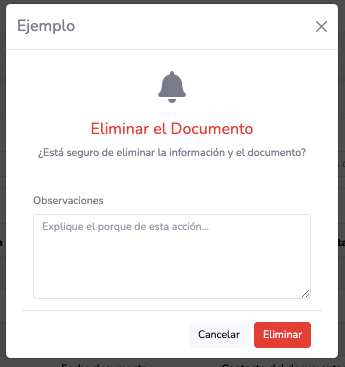
Esta acción elimina el documento y toda su información por completo, y no podrá ser recuperado.
Se solicita una explicación (observación) del motivo de la eliminación. Este campo es obligatorio. Una vez ingresado, haz clic en Eliminar para confirmar la acción.
Descargar
Descargar todos los documentos del expediente
Al hacer clic en el botón Descargar, se descargará un archivo .zip con todos los documentos actualmente cargados en el expediente.

Descargar documento
Si deseas descargar un solo documento, haz clic en el botón Descargar ubicado a la derecha del registro. El documento se descargará en tu sistema.
Descargar documento en pantalla completa
Solo haz clic en el ícono de descarga, ubicado en la parte superior derecha de la vista de pantalla completa.
El documento se descargará en tu sistema.

Si no ves alguna opción, muy posiblemente no tengas los permisos necesarios para realizarla. Consulta con tu administrador.